Domain lodenjanker.de kaufen?
Wir ziehen mit dem Projekt
lodenjanker.de um.
Sind Sie am Kauf der Domain
lodenjanker.de interessiert?
domain@kv-gmbh.de · 0541-91531010
Domain lodenjanker.de kaufen?
Was bedeutet Standarddrucker?
Was bedeutet Standarddrucker? Ein Standarddrucker ist der Drucker, der standardmäßig für den Druck von Dokumenten und Dateien auf einem Computer oder Netzwerk ausgewählt ist. Dies bedeutet, dass alle Druckaufträge automatisch an diesen Drucker gesendet werden, es sei denn, der Benutzer wählt explizit einen anderen Drucker aus. Der Standarddrucker kann je nach den Einstellungen des Benutzers oder des IT-Administrators festgelegt werden und kann ein lokaler Drucker oder ein Netzwerkdrucker sein. Die Auswahl eines Standarddruckers erleichtert die Verwendung und den Zugriff auf Druckfunktionen und -dienste und kann die Effizienz bei der Verwendung von Druckern verbessern. **
Wie Standarddrucker festlegen Windows 10?
Um einen Standarddrucker in Windows 10 festzulegen, gehe zu den Einstellungen und wähle "Geräte" aus. Klicke auf "Drucker und Scanner" und wähle den gewünschten Drucker aus der Liste aus. Klicke auf "Als Standard festlegen", um ihn als Standarddrucker einzurichten. Alternativ kannst du auch über die Systemsteuerung unter "Geräte und Drucker" den Standarddrucker festlegen. Stelle sicher, dass der gewünschte Drucker angeschlossen und eingeschaltet ist, damit er als Standarddrucker funktioniert. **

Ähnliche Suchbegriffe für Standarddrucker
Top-Angebote
Produkte zum Begriff Standarddrucker:
-
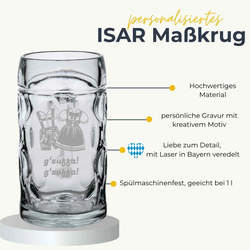
Bierkrug ISAR 0,5 l mit Eichung - TrachtenmodeLUXENTU - individuell gravierter Bierkrug mit Henkel - Trachtenmode Motiv - 0,5 Liter Einschenklinie Zeichenanzahl: 2 Zeilen je max. 20 Zeichen Wähle aus 10 verschiedenen Schriftarten! Jedes Glas ist ein Unikat! Für KYRILLISCHE Zeichen verwenden wir die Schriftart ARIAL, da andere Schriftarten nicht alle Zeichen darstellen können. Der personalisierte ISAR-Maßkrug mit Einschenklinie bei 0,5 Litern ist das perfekte Geschenk für Liebhaber von Trachten und zünftigen Volksfeste. Ideal für Geburtstage, Vatertag, Wiesenfest, Schützenfest oder andere festliche Anlässe. Der Gravurbereich auf dem Schild des Kruges zeigt unser festes Motiv: eine klassische Lederhose und ein Dirndl – und bietet zusätzlich Platz für zwei Zeilen mit Namen, Wunschtexten oder persönlichen Botschaften. Der beliebte ISAR-Maßkrug ist unter Bierfreunden bestens bekannt und wird mit dieser individuellen Gravur zu einem echten Highlight. egal ob auf dem Volksfest, im Bierzelt oder daheim im Garten. Artikeldetails: Durchmesser: ca. 8,6 cm Höhe: ca. 16 cm Inhalt: ca. 0,5 Liter Lieferungsumfang: 1x Bierkrug mit Gravur Merkmal: Spülmaschinenfest Wichtiger Hinweis zur Gravur: Unsere Produkte werden individuell graviert. Die Schriftgröße orientiert sich immer nach dem längsten Namen. Bei Nachbestellungen kann die Gravurgröße abweichen.25,95 €*Versand: 3,95 €Sichere Weiterleitung zum Anbieter
-
Maßkrug ISAR 1,0 l mit Eichung - TrachtenmodeLUXENTU - individuell gravierter Maßkrug mit Henkel - Trachtenmode Motiv - 1,0 Liter Einschenklinie Zeichenanzahl: 2 Zeilen je max. 20 Zeichen Wähle aus 10 verschiedenen Schriftarten! Jedes Glas ist ein Unikat! Für KYRILLISCHE Zeichen verwenden wir die Schriftart ARIAL, da andere Schriftarten nicht alle Zeichen darstellen können. Der personalisierte ISAR-Maßkrug mit Einschenklinie bei 1,0 Litern ist das perfekte Geschenk für Liebhaber von Trachten und zünftigen Volksfesten. Iideal für Geburtstage, Vatertag, Wiesenfest, Schützenfest oder andere festliche Anlässe. Der Gravurbereich auf dem Schild des Kruges zeigt unser festes Motiv: eine klassische Lederhose und ein Dirndl – und bietet zusätzlich Platz für zwei Zeilen mit Namen, Wunschtexten oder persönlichen Botschaften. Der beliebte ISAR-Maßkrug ist unter Bierfreunden bestens bekannt und wird mit dieser individuellen Gravur zu einem echten Highlight. Die Volksfestzeit kann nun beginnen, im Bierzelt oder daheim im Garten. Artikeldetails: Durchmesser: ca. 10,9 cm Höhe: ca. 20,2 cm Inhalt: ca. 1,0 Liter Lieferungsumfang: 1x Maßkrug mit Gravur Merkmal: Spülmaschinenfest Wichtiger Hinweis zur Gravur: Unsere Produkte werden individuell graviert. Die Schriftgröße orientiert sich immer nach dem längsten Namen. Bei Nachbestellungen kann die Gravurgröße abweichen.26,95 €*Versand: 3,95 €Sichere Weiterleitung zum Anbieter
-
Häkelanleitung – Trachtenjacke im Zopfgitter TirolHäkelanleitung – Trachtenjacke im Zopfgitter Tirol. Die Mama trägt eine Häkeljacke im Trachtenlook mit einem Zopfgitter aus Reliefstäbchen. Die gerade geschnittene Jacke wird vorn mit Bändchen gebunden und sieht wie hier zu Jeans und Bluse, aber natürlich auch zum Dirndl fesch aus.Größe: 36–46Schwierigkeit: mittel3,50 €*Versand: 0,00 €Sichere Weiterleitung zum Anbieter



-
Was heißt Windows verwaltet Standarddrucker?
Windows verwaltet den Standarddrucker, indem es festlegt, welcher Drucker standardmäßig für alle Druckaufträge verwendet wird. Dies bedeutet, dass alle Druckaufträge automatisch an den Standarddrucker gesendet werden, es sei denn, der Benutzer wählt explizit einen anderen Drucker aus. Der Standarddrucker kann je nach den Einstellungen des Benutzers oder des Netzwerkadministrators variieren. Durch die Verwaltung des Standarddruckers erleichtert Windows den Druckprozess und sorgt dafür, dass Dokumente ohne zusätzliche Konfiguration gedruckt werden können. Benutzer können den Standarddrucker über die Systemeinstellungen von Windows ändern. **
-
Wie kann ich einen Standarddrucker festlegen?
Um einen Standarddrucker festzulegen, musst du zuerst auf das Startmenü klicken und dann auf "Einstellungen" gehen. Dort wählst du "Geräte" aus und anschließend "Drucker und Scanner". Unter "Drucker und Scanner" siehst du eine Liste aller verfügbaren Drucker, aus der du deinen Standarddrucker auswählen kannst. Klicke einfach auf den gewünschten Drucker und dann auf "Als Standard festlegen". Dadurch wird dieser Drucker automatisch für alle Druckaufträge ausgewählt, es sei denn du wählst explizit einen anderen Drucker aus. **
-
Wie kann ich einen Drucker als Standarddrucker festlegen?
Um einen Drucker als Standarddrucker festzulegen, musst du zuerst die Einstellungen deines Betriebssystems öffnen. Dort findest du die Option "Geräte" oder "Drucker und Scanner". Klicke auf den gewünschten Drucker und wähle die Option "Als Standard festlegen". Bestätige die Auswahl und dein Drucker sollte nun als Standarddrucker eingestellt sein. Falls du weitere Hilfe benötigst, kannst du auch die Bedienungsanleitung deines Druckers oder die Support-Website des Herstellers konsultieren. **
-
Wie kann ich meinen Drucker als Standarddrucker festlegen?
Um deinen Drucker als Standarddrucker festzulegen, musst du zuerst auf das Startmenü klicken und dann auf "Einstellungen" gehen. Dort wählst du den Punkt "Geräte" aus und klickst auf "Drucker und Scanner". Unter der Liste der verfügbaren Drucker wählst du deinen gewünschten Standarddrucker aus und klickst auf "Als Standard festlegen". Bestätige deine Auswahl und dein Drucker sollte nun als Standarddrucker festgelegt sein. **

Wie kann ich einen Drucker als Standarddrucker einstellen?
Um einen Drucker als Standarddrucker einzustellen, musst du zuerst auf das Startmenü klicken und dann auf "Einstellungen" gehen. Dort wählst du den Punkt "Geräte" aus und gehst zu "Drucker und Scanner". Hier kannst du den gewünschten Drucker auswählen und ihn als Standarddrucker festlegen. Alternativ kannst du auch über die Systemsteuerung unter "Geräte und Drucker" den Standarddrucker ändern. Stelle sicher, dass der gewünschte Drucker angeschlossen und eingeschaltet ist, damit er als Standarddrucker ausgewählt werden kann. **
Wie kann man einen Drucker als Standarddrucker festlegen?
Um einen Drucker als Standarddrucker festzulegen, müssen Sie zuerst auf das Startmenü klicken und dann auf "Einstellungen" gehen. Wählen Sie dort "Geräte" und dann "Drucker und Scanner" aus. Unter der Liste der verfügbaren Drucker können Sie den gewünschten Drucker auswählen und dann auf "Als Standard festlegen" klicken. Bestätigen Sie die Auswahl und der ausgewählte Drucker wird nun als Standarddrucker für Ihr System festgelegt. **
Top-Angebote
Produkte zum Begriff Standarddrucker:
-
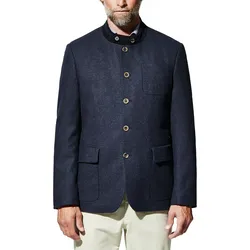
Walbusch Herren Lodenjanker BlauEin Janker ist ein Statement, keine Frage. Aber andererseits ist man mit ihm in jeder Situation gut gekleidet. Egal, ob auf einer Wanderung oder beim Abendessen im Landgasthof. Wir haben den Janker behutsam modernisiert und damit eindeutig auch "city-tauglich" gemacht. So besticht unsere neue Version aus Walkloden mit einem leicht modernisierten Schnitt und feinster Schurwolle. Der Cordkragen mit angeschnittenem Riegel verleiht ihm Pfiff - und wird zugeknöpft, wenn der Wind mal zu sehr pfeift. In den Taschen bringen Sie alles unter: vom Leckerli für den Hund bis zur Powerbank fürs Smartphone. Und auch wenn Sie ihn aufhängen, macht er mit seinem schönen Rhadamé-Futter eine gute Figur. Eben einfach der moderne Janker für alle, die was vorhaben!199,99 €*Versand: 6,95 €Sichere Weiterleitung zum Anbieter
-
Bierkrug ISAR 0,5 l mit Eichung - TrachtenmodeLUXENTU - individuell gravierter Bierkrug mit Henkel - Trachtenmode Motiv - 0,5 Liter Einschenklinie Zeichenanzahl: 2 Zeilen je max. 20 Zeichen Wähle aus 10 verschiedenen Schriftarten! Jedes Glas ist ein Unikat! Für KYRILLISCHE Zeichen verwenden wir die Schriftart ARIAL, da andere Schriftarten nicht alle Zeichen darstellen können. Der personalisierte ISAR-Maßkrug mit Einschenklinie bei 0,5 Litern ist das perfekte Geschenk für Liebhaber von Trachten und zünftigen Volksfeste. Ideal für Geburtstage, Vatertag, Wiesenfest, Schützenfest oder andere festliche Anlässe. Der Gravurbereich auf dem Schild des Kruges zeigt unser festes Motiv: eine klassische Lederhose und ein Dirndl – und bietet zusätzlich Platz für zwei Zeilen mit Namen, Wunschtexten oder persönlichen Botschaften. Der beliebte ISAR-Maßkrug ist unter Bierfreunden bestens bekannt und wird mit dieser individuellen Gravur zu einem echten Highlight. egal ob auf dem Volksfest, im Bierzelt oder daheim im Garten. Artikeldetails: Durchmesser: ca. 8,6 cm Höhe: ca. 16 cm Inhalt: ca. 0,5 Liter Lieferungsumfang: 1x Bierkrug mit Gravur Merkmal: Spülmaschinenfest Wichtiger Hinweis zur Gravur: Unsere Produkte werden individuell graviert. Die Schriftgröße orientiert sich immer nach dem längsten Namen. Bei Nachbestellungen kann die Gravurgröße abweichen.25,95 €*Versand: 3,95 €Sichere Weiterleitung zum Anbieter
-
Maßkrug ISAR 1,0 l mit Eichung - TrachtenmodeLUXENTU - individuell gravierter Maßkrug mit Henkel - Trachtenmode Motiv - 1,0 Liter Einschenklinie Zeichenanzahl: 2 Zeilen je max. 20 Zeichen Wähle aus 10 verschiedenen Schriftarten! Jedes Glas ist ein Unikat! Für KYRILLISCHE Zeichen verwenden wir die Schriftart ARIAL, da andere Schriftarten nicht alle Zeichen darstellen können. Der personalisierte ISAR-Maßkrug mit Einschenklinie bei 1,0 Litern ist das perfekte Geschenk für Liebhaber von Trachten und zünftigen Volksfesten. Iideal für Geburtstage, Vatertag, Wiesenfest, Schützenfest oder andere festliche Anlässe. Der Gravurbereich auf dem Schild des Kruges zeigt unser festes Motiv: eine klassische Lederhose und ein Dirndl – und bietet zusätzlich Platz für zwei Zeilen mit Namen, Wunschtexten oder persönlichen Botschaften. Der beliebte ISAR-Maßkrug ist unter Bierfreunden bestens bekannt und wird mit dieser individuellen Gravur zu einem echten Highlight. Die Volksfestzeit kann nun beginnen, im Bierzelt oder daheim im Garten. Artikeldetails: Durchmesser: ca. 10,9 cm Höhe: ca. 20,2 cm Inhalt: ca. 1,0 Liter Lieferungsumfang: 1x Maßkrug mit Gravur Merkmal: Spülmaschinenfest Wichtiger Hinweis zur Gravur: Unsere Produkte werden individuell graviert. Die Schriftgröße orientiert sich immer nach dem längsten Namen. Bei Nachbestellungen kann die Gravurgröße abweichen.26,95 €*Versand: 3,95 €Sichere Weiterleitung zum Anbieter
-
Was bedeutet Standarddrucker?
Was bedeutet Standarddrucker? Ein Standarddrucker ist der Drucker, der standardmäßig für den Druck von Dokumenten und Dateien auf einem Computer oder Netzwerk ausgewählt ist. Dies bedeutet, dass alle Druckaufträge automatisch an diesen Drucker gesendet werden, es sei denn, der Benutzer wählt explizit einen anderen Drucker aus. Der Standarddrucker kann je nach den Einstellungen des Benutzers oder des IT-Administrators festgelegt werden und kann ein lokaler Drucker oder ein Netzwerkdrucker sein. Die Auswahl eines Standarddruckers erleichtert die Verwendung und den Zugriff auf Druckfunktionen und -dienste und kann die Effizienz bei der Verwendung von Druckern verbessern. **
-
Wie Standarddrucker festlegen Windows 10?
Um einen Standarddrucker in Windows 10 festzulegen, gehe zu den Einstellungen und wähle "Geräte" aus. Klicke auf "Drucker und Scanner" und wähle den gewünschten Drucker aus der Liste aus. Klicke auf "Als Standard festlegen", um ihn als Standarddrucker einzurichten. Alternativ kannst du auch über die Systemsteuerung unter "Geräte und Drucker" den Standarddrucker festlegen. Stelle sicher, dass der gewünschte Drucker angeschlossen und eingeschaltet ist, damit er als Standarddrucker funktioniert. **
-
Was heißt Windows verwaltet Standarddrucker?
Windows verwaltet den Standarddrucker, indem es festlegt, welcher Drucker standardmäßig für alle Druckaufträge verwendet wird. Dies bedeutet, dass alle Druckaufträge automatisch an den Standarddrucker gesendet werden, es sei denn, der Benutzer wählt explizit einen anderen Drucker aus. Der Standarddrucker kann je nach den Einstellungen des Benutzers oder des Netzwerkadministrators variieren. Durch die Verwaltung des Standarddruckers erleichtert Windows den Druckprozess und sorgt dafür, dass Dokumente ohne zusätzliche Konfiguration gedruckt werden können. Benutzer können den Standarddrucker über die Systemeinstellungen von Windows ändern. **
-
Wie kann ich einen Standarddrucker festlegen?
Um einen Standarddrucker festzulegen, musst du zuerst auf das Startmenü klicken und dann auf "Einstellungen" gehen. Dort wählst du "Geräte" aus und anschließend "Drucker und Scanner". Unter "Drucker und Scanner" siehst du eine Liste aller verfügbaren Drucker, aus der du deinen Standarddrucker auswählen kannst. Klicke einfach auf den gewünschten Drucker und dann auf "Als Standard festlegen". Dadurch wird dieser Drucker automatisch für alle Druckaufträge ausgewählt, es sei denn du wählst explizit einen anderen Drucker aus. **
Ähnliche Suchbegriffe für Standarddrucker
-
Häkelanleitung – Trachtenjacke im Zopfgitter TirolHäkelanleitung – Trachtenjacke im Zopfgitter Tirol. Die Mama trägt eine Häkeljacke im Trachtenlook mit einem Zopfgitter aus Reliefstäbchen. Die gerade geschnittene Jacke wird vorn mit Bändchen gebunden und sieht wie hier zu Jeans und Bluse, aber natürlich auch zum Dirndl fesch aus.Größe: 36–46Schwierigkeit: mittel3,50 €*Versand: 0,00 €Sichere Weiterleitung zum Anbieter
-
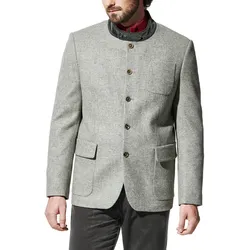
Walbusch Herren Lodenjanker GrauEin Janker ist ein Statement, keine Frage. Aber andererseits ist man mit ihm in jeder Situation gut gekleidet. Egal, ob auf einer Wanderung oder beim Abendessen im Landgasthof. Wir haben den Janker behutsam modernisiert und damit eindeutig auch "city-tauglich" gemacht. So besticht unsere neue Version aus Walkloden mit einem leicht modernisierten Schnitt und feinster Schurwolle. Der Cordkragen mit angeschnittenem Riegel verleiht ihm Pfiff - und wird zugeknöpft, wenn der Wind mal zu sehr pfeift. In den Taschen bringen Sie alles unter: vom Leckerli für den Hund bis zur Powerbank fürs Smartphone. Und auch wenn Sie ihn aufhängen, macht er mit seinem schönen Rhadamé-Futter eine gute Figur. Eben einfach der moderne Janker für alle, die was vorhaben!199,99 €*Versand: 6,95 €Sichere Weiterleitung zum Anbieter
-
Häkelanleitung – Trachtenjacke im Zopfgitter TirolHäkelanleitung – Trachtenjacke im Zopfgitter Tirol. Die Mama trägt eine Häkeljacke im Trachtenlook mit einem Zopfgitter aus Reliefstäbchen. Die gerade geschnittene Jacke wird vorn mit Bändchen gebunden und sieht wie hier zu Jeans und Bluse, aber natürlich auch zum Dirndl fesch aus.Größe: 36–46Schwierigkeit: mittel3,50 €*Versand: 0,00 €Sichere Weiterleitung zum Anbieter
-
Wie kann ich einen Drucker als Standarddrucker festlegen?
Um einen Drucker als Standarddrucker festzulegen, musst du zuerst die Einstellungen deines Betriebssystems öffnen. Dort findest du die Option "Geräte" oder "Drucker und Scanner". Klicke auf den gewünschten Drucker und wähle die Option "Als Standard festlegen". Bestätige die Auswahl und dein Drucker sollte nun als Standarddrucker eingestellt sein. Falls du weitere Hilfe benötigst, kannst du auch die Bedienungsanleitung deines Druckers oder die Support-Website des Herstellers konsultieren. **
-
Wie kann ich meinen Drucker als Standarddrucker festlegen?
Um deinen Drucker als Standarddrucker festzulegen, musst du zuerst auf das Startmenü klicken und dann auf "Einstellungen" gehen. Dort wählst du den Punkt "Geräte" aus und klickst auf "Drucker und Scanner". Unter der Liste der verfügbaren Drucker wählst du deinen gewünschten Standarddrucker aus und klickst auf "Als Standard festlegen". Bestätige deine Auswahl und dein Drucker sollte nun als Standarddrucker festgelegt sein. **
-
Wie kann ich einen Drucker als Standarddrucker einstellen?
Um einen Drucker als Standarddrucker einzustellen, musst du zuerst auf das Startmenü klicken und dann auf "Einstellungen" gehen. Dort wählst du den Punkt "Geräte" aus und gehst zu "Drucker und Scanner". Hier kannst du den gewünschten Drucker auswählen und ihn als Standarddrucker festlegen. Alternativ kannst du auch über die Systemsteuerung unter "Geräte und Drucker" den Standarddrucker ändern. Stelle sicher, dass der gewünschte Drucker angeschlossen und eingeschaltet ist, damit er als Standarddrucker ausgewählt werden kann. **
-
Wie kann man einen Drucker als Standarddrucker festlegen?
Um einen Drucker als Standarddrucker festzulegen, müssen Sie zuerst auf das Startmenü klicken und dann auf "Einstellungen" gehen. Wählen Sie dort "Geräte" und dann "Drucker und Scanner" aus. Unter der Liste der verfügbaren Drucker können Sie den gewünschten Drucker auswählen und dann auf "Als Standard festlegen" klicken. Bestätigen Sie die Auswahl und der ausgewählte Drucker wird nun als Standarddrucker für Ihr System festgelegt. **
* Alle Preise verstehen sich inklusive der gesetzlichen Mehrwertsteuer und ggf. zuzüglich Versandkosten. Die Angebotsinformationen basieren auf den Angaben des jeweiligen Shops und werden über automatisierte Prozesse aktualisiert. Eine Aktualisierung in Echtzeit findet nicht statt, so dass es im Einzelfall zu Abweichungen kommen kann. ** Hinweis: Teile dieses Inhalts wurden von KI erstellt.